HDMI、DisplayPort、VGA 视频输出接口:接口识别、信号传输与连接选型
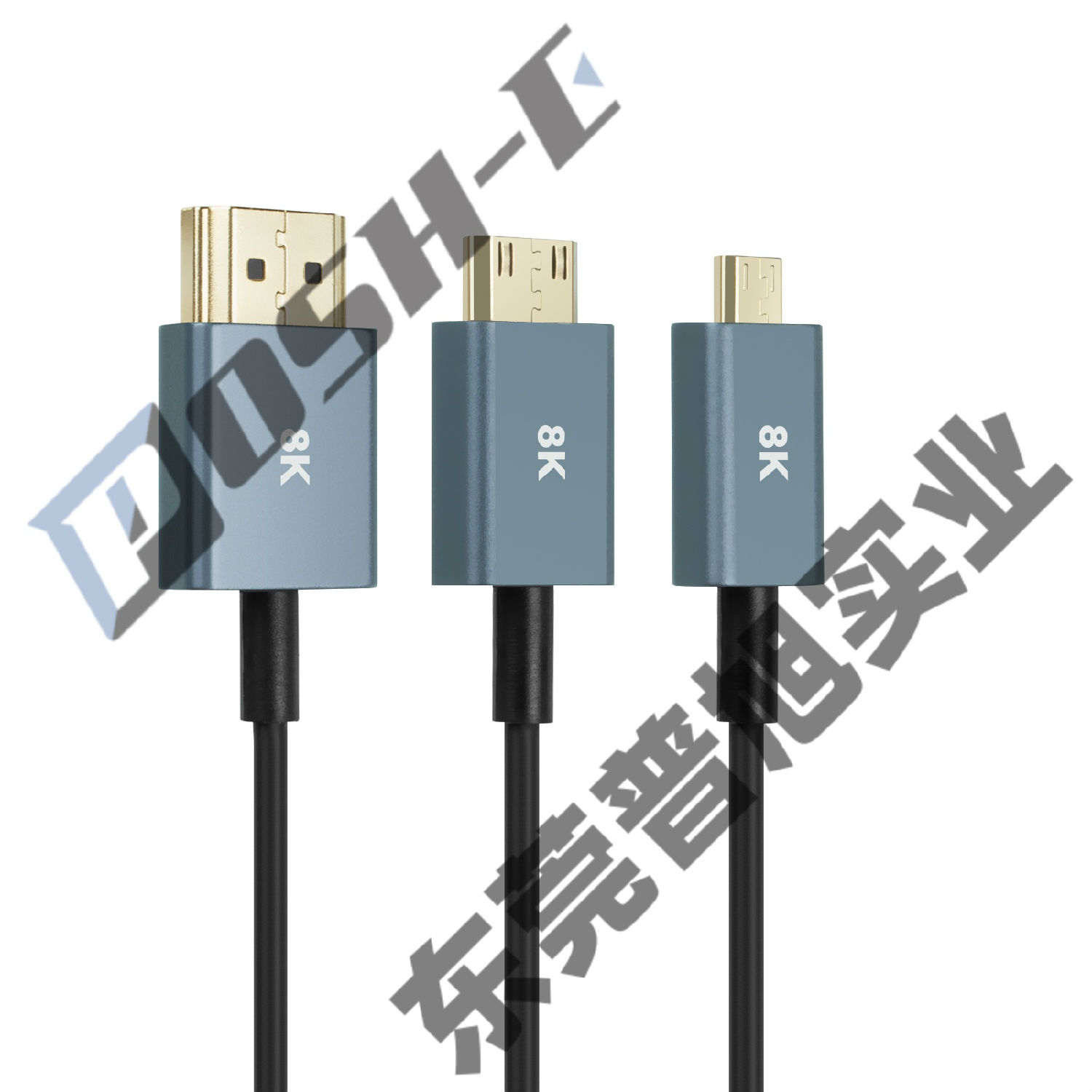
核心摘要: HDMI 和 DisplayPort(DP)均支持数字视频与音频传输,VGA 采用模拟视频传输且不承载音频。视频连接选型不能只看接口外形,还需核对电脑输出能力、线材规格、转接方向及显示器输入条件。本文从接口识别、信号兼容、USB-C 视频输出、转接方案和无信号排查五个方面,帮助个人用户与 B 端采购人员建立完整的视频连接选型思路。
本文面向计算机硬件初学者、显示设备采购人员、线缆供应链企业及 OEM/ODM 项目工程师,兼顾技术科普与 POSH-E(东莞市普旭实业有限公司旗下品牌) 产品选型参考。文章以本次提供的接口知识为基础,重点说明 HDMI、DisplayPort、VGA 的信号类型、音频能力、连接条件和应用边界。由于原始素材未提供具体接口版本、带宽及线材实测报告,本文不将未经核实的数值作为产品性能承诺。
一、HDMI、DP、VGA 视频输出的技术概览
计算机视频输出系统由信号源、传输介质、连接接口和显示终端组成。电脑负责输出视频信号,线材负责传递信号,显示器负责接收并显示画面。HDMI 和 DisplayPort 属于数字视频接口,均支持音频传输;VGA 属于模拟视频接口,只传输视频信号。USB-C 则属于连接器形态,只有在设备支持相应视频输出能力时,才能通过对应线材或转接设备实现显示连接。
视频连接的实际性能取决于电脑输出端、线材、转接设备和显示器输入端的协同能力。分辨率、刷新率、接口版本、带宽以及设备功能均会影响最终显示效果。技术选型应以具体设备型号说明书及接口支持的显示模式为依据,而不能仅凭接口外形或产品宣传参数判断。
视频连接的四项边界条件
接口方向必须正确: 电脑视频输出端应连接显示器视频输入端,不能默认支持反向传输。
设备能力必须匹配: 电脑、线材、转接设备和显示器均需支持目标分辨率及刷新率组合。
数字与模拟信号不能直接混用: 数字接口与 VGA 之间转换,需要具备对应信号转换能力的设备。
音频需要单独核对: HDMI 和 DP 支持音频传输,但显示器是否具备扬声器、系统是否选择正确输出设备,仍会影响声音播放。
二、常见视频接口如何识别?它们有什么区别?
视频接口的外观是设备选型的第一道判断依据,但接口形态不能完全代表内部信号能力。采购人员需要同时核对接口类型、信号方向、音频支持及设备规格。
2.1 HDMI:数字视频与音频一体化传输
HDMI(High-Definition Multimedia Interface) 是常见的数字音视频接口,主要用于电脑、电视、显示器、游戏主机及影音设备之间的连接。
其主要特点包括:
数字视频传输: 支持数字图像信号传输。
音频传输: 可以通过同一连接传递音频信号。
连接形式: 标准尺寸插头外形扁平,轮廓近似梯形。
应用场景: 电脑连接显示器、电视连接影音设备、游戏主机连接电视等。
需要注意,HDMI 接口虽然支持音频,但并不意味着所有显示器都具备扬声器。若连接后没有声音,需要进一步检查操作系统的音频输出设备及显示器音频配置。
2.2 DisplayPort:面向计算机显示设备的数字接口
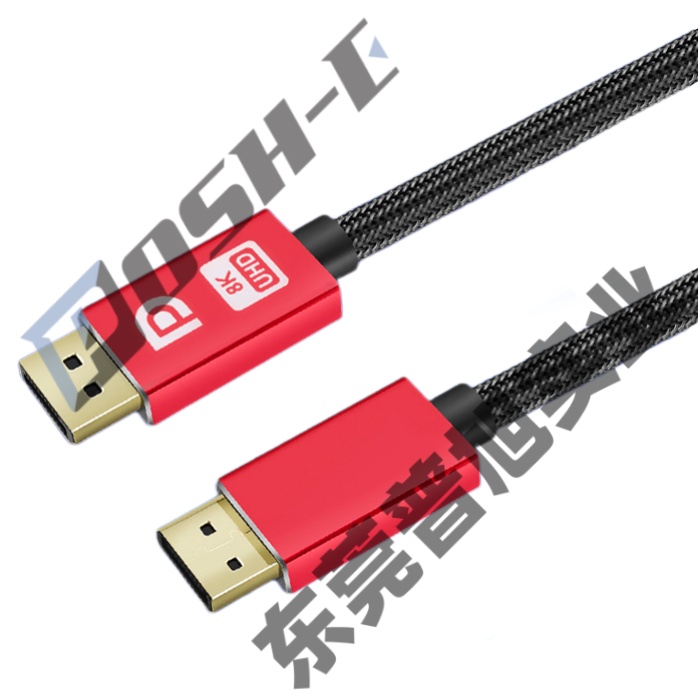
DisplayPort(简称 DP) 是常见的数字视频接口,主要应用于台式电脑、专业显示器及部分笔记本电脑。
其主要特点包括:
数字视频传输: 支持数字图像输出。
音频传输: 支持通过接口传递音频。
连接形式: 标准尺寸 DP 插头通常近似矩形,其中一侧具有斜角。
锁扣结构: 部分 DP 插头带有锁扣,拔出时需要按照产品结构释放锁扣。
DP 接口的实际输出能力与接口版本、电脑硬件、线材及显示器输入规格有关。采购时不能仅凭 DP 接口外形判断其能够支持的最高分辨率和刷新率。
2.3 VGA:传统模拟视频接口
VGA(Video Graphics Array) 是一种传统模拟视频接口,常见于较早期的电脑、显示器、投影仪及工业显示设备。
其主要特点包括:
模拟视频传输: 通过模拟信号传递图像。
不传输音频: 声音需要通过独立音频线或其他音频通路传输。
连接形式: 通常采用三排排列,每排五个位置,共 15 针。
固定方式: 常见接口两侧设有固定螺丝。
VGA 与 HDMI、DP 的主要区别在于信号类型。VGA 不能直接与数字视频接口进行无源直连转换,需要根据实际信号方向选择具备相应转换能力的设备。
2.4 三种常见视频接口对比
对比项目 | HDMI | DisplayPort | VGA |
|---|---|---|---|
信号类型 | 数字信号 | 数字信号 | 模拟信号 |
视频传输 | 支持 | 支持 | 支持 |
音频传输 | 支持 | 支持 | 不支持 |
常见外形 | 扁平梯形 | 矩形带斜角 | 三排15针 |
是否可能需要转接 | 是 | 是 | 是 |
转接注意事项 | 核对输入输出方向 | 核对 DP 模式及方向 | 需要数字模拟转换 |
常见设备 | 电视、显示器、电脑 | 电脑、专业显示器 | 老式显示器、投影仪 |
选型结论: HDMI 和 DP 都能传输数字音视频,但具体能力需要结合设备规格判断;VGA 主要用于传统模拟视频连接,不能将其当作数字音视频接口使用。
三、为什么接口相同,实际显示效果却不同?
接口外形相同,并不代表内部协议版本、传输带宽和功能完全一致。视频连接最终效果取决于整个信号链路,而不是单独某一根线材。
3.1 分辨率:决定画面像素数量
分辨率描述显示画面包含的像素数量。例如,常见的 1920×1080 表示画面横向有 1920 个像素、纵向有 1080 个像素。
分辨率越高,显示设备需要处理的图像数据通常越多。
采购时需要确认:
电脑显卡是否支持目标分辨率。
显示器对应输入接口是否支持该分辨率。
线材和转接设备是否满足对应信号传输要求。
3.2 刷新率:决定画面更新频率
刷新率表示屏幕每秒更新画面的次数,单位为 Hz。
例如,60Hz 表示每秒刷新 60 次,144Hz 表示每秒刷新 144 次。
高刷新率应用通常需要更高的数据传输能力,因此在选择线材时,不能只看分辨率,还需要核对分辨率与刷新率的组合。
3.3 带宽:影响视频信号传输能力
带宽是视频接口和线材选型的重要指标。
可以将视频传输理解为道路运输:带宽代表通行能力,分辨率、刷新率及其他图像传输要求会共同影响数据传输负载。
技术参数 | 含义 | 对连接的影响 | 核对依据 |
|---|---|---|---|
分辨率 | 图像像素数量 | 影响图像数据量 | 显卡及显示器规格 |
刷新率 | 每秒刷新次数 | 影响单位时间内的数据传输需求 | 显卡及显示器规格 |
接口版本 | 对应接口规范及功能 | 影响可支持的传输能力 | 设备型号说明书 |
传输带宽 | 链路的数据承载能力 | 影响显示模式能否正常实现 | 接口及线材规格 |
转接能力 | 信号转换及输出能力 | 影响跨接口连接是否成功 | 转接器技术规格 |
重要说明: 目前提供的素材没有列出 HDMI、DP 各版本的具体带宽及对应显示模式,因此不能直接将某一分辨率或刷新率认定为所有同类型接口的统一能力。实际选型应以具体设备及线材规格为准。
四、USB-C 为什么不一定支持视频输出?
USB-C 是连接器形态,不代表所有 USB-C 接口都具备视频传输能力。
部分 USB-C 接口支持充电和数据传输,但不支持原生视频输出。需要通过相应的协议和设备功能才能实现显示连接。
4.1 DP Alt Mode:USB-C 视频输出的常见方式
DP Alt Mode(DisplayPort Alternate Mode) 是 USB-C 实现 DisplayPort 视频输出的常见技术方案。
其工作条件包括:
电脑端 USB-C 接口支持 DP Alt Mode。
线材或转接设备支持对应的视频传输方式。
显示器输入端支持相应的视频信号。
设备之间的显示模式能够相互匹配。
不能仅凭电脑配备 USB-C 接口,就判断它能够通过 USB-C 转 HDMI 线连接显示器。
4.2 雷电接口与普通 USB-C 接口有什么区别?
雷电接口与普通 USB-C 接口可能采用相同的连接器外形,但其协议能力和设备支持情况不同。
采购时应重点核对:
电脑 USB-C 接口是否支持视频输出。
是否支持 DP Alt Mode 或对应雷电功能。
转接设备是否与源端协议兼容。
显示器 USB-C 接口是否具备视频输入功能。
4.3 USB-C 视频连接选型表
检查项目 | 需要确认的内容 | 不满足时的风险 |
|---|---|---|
电脑接口 | 是否支持 DP Alt Mode | 无法实现原生视频输出 |
线材 | 是否支持对应视频传输 | 无法正常传递视频信号 |
转接器 | 输入输出协议是否匹配 | 可能出现无信号 |
显示器 | USB-C 是否支持视频输入 | 无法接收视频信号 |
显示模式 | 分辨率和刷新率是否兼容 | 无法达到目标显示效果 |
选型边界: USB-C 只说明连接器形态,不能作为视频输出能力的判断依据。必须结合具体型号的技术说明确认。
五、HDMI、DP、VGA 转接应该如何选择?
转接设备的核心作用是实现不同接口之间的信号连接或转换,但并不是所有转接头都能够双向使用。
5.1 被动转接:依赖源端支持
部分 DP 转 HDMI 被动转接器依赖源端支持 DP++ 双模式。
这种方案不一定需要额外的主动信号转换电路,其适用范围取决于源端接口能力及转接器设计。
5.2 主动转接:通过转换电路处理信号
主动转接器内部具备信号转换电路,可以根据设计将一种接口信号转换为另一种接口信号。
但主动转接并不代表全设备通用,仍需确认:
输入接口类型。
输出接口类型。
信号转换方向。
支持的分辨率和刷新率。
是否需要额外供电。
是否支持音频传输。
5.3 常见转接方案对比
转接方案 | 信号处理要求 | 关键条件 | 选型风险 |
|---|---|---|---|
DP 转 HDMI | 被动或主动方案 | 被动方案需核对 DP++ | 源端不支持时可能无信号 |
HDMI 转 DP | 需要对应方向转换 | 核对主动转换能力及供电 | 不能直接使用反向转接器 |
HDMI 转 VGA | 数字转模拟 | 需要数字模拟转换电路 | VGA 不承载音频 |
DP 转 VGA | 数字转模拟 | 需要对应转换设备 | 核对输出模式 |
USB-C 转 HDMI | 视方案而定 | USB-C 端需支持对应视频输出 | 普通数据口可能无法使用 |
转接选型原则: 必须先确定电脑输出接口,再确定显示器输入接口,最后选择对应方向的转换方案。不要根据转接器外壳上的接口名称,直接判断其支持双向传输。
六、电脑与显示器第一次连接应该如何操作?
正确的连接顺序不仅可以减少无信号问题,也能避免在设备运行过程中误操作造成数据损失。
6.1 连接前:确认设备与接口信息
连接前建议记录以下信息:
检查项目 | 核对内容 | 目的 |
|---|---|---|
电脑型号 | 品牌及具体型号 | 确认视频输出能力 |
显卡型号 | 独立显卡或集成显卡 | 确认可用输出接口 |
输出接口 | HDMI、DP 或 USB-C | 确认信号源类型 |
显示器型号 | 品牌及具体型号 | 确认视频输入能力 |
输入接口 | HDMI、DP、VGA 或 USB-C | 确认连接方式 |
线材规格 | 接口类型及支持能力 | 确认传输条件 |
转接设备 | 主动或被动、转换方向 | 确认信号兼容性 |
对于带独立显卡的台式机,通常优先使用独立显卡上的视频输出接口。主板视频接口能否使用,还取决于处理器是否具备核显及主板配置。
6.2 连接中:正确安装线材
建议按照以下步骤操作:
保存电脑中正在编辑的文件。
确认电脑视频输出端与显示器输入端。
检查线材插头和接口是否存在弯针、破损等情况。
对准接口方向,将插头平稳插入。
使用转接器时,确认输入端和输出端方向。
打开显示器菜单,选择实际连接的输入通道。
对于 VGA 接口,应适度旋紧两侧固定螺丝;对于带锁扣的 DP 接头,拔出时应按照产品要求先释放锁扣。
6.3 连接后:设置显示模式和音频输出
Windows 系统可以通过快捷键 Win+P 选择不同显示模式。
显示模式 | 功能 | 适用场景 |
|---|---|---|
仅电脑屏幕 | 只使用电脑自带屏幕 | 笔记本单屏工作 |
复制 | 两个屏幕显示相同内容 | 演示、会议 |
扩展 | 两个屏幕组成扩展桌面 | 办公、多任务处理 |
仅第二屏幕 | 只使用外接显示器 | 外接显示器办公 |
如果需要通过 HDMI 或 DP 将声音传递到显示器,还需要进入系统声音设置,选择对应的音频输出设备,并确认显示器具备扬声器或可用的音频输出功能。
七、视频连接出现无信号应该如何排查?
遇到显示器黑屏或无信号提示时,不建议立即重装系统、拆机或刷写固件。应先保护数据,再按照从简单到复杂的顺序排查。
7.1 第一步:保护数据并记录故障
如果电脑仍有可用屏幕,应先保存文件并停止重要操作。
如果已经出现黑屏,不要盲目按键或强制重启,以免中断正在进行的数据写入。
建议记录:
故障发生时间。
电脑和显示器型号。
使用的接口类型。
线材及转接器型号。
故障提示文字。
最近是否更换过线材、驱动或显示设置。
7.2 第二步:检查基础连接条件
按照以下顺序检查:
显示器电源是否正常。
显示器输入源是否选择正确。
HDMI、DP 或 VGA 插头是否插到位。
转接设备的输入输出方向是否正确。
线材及接口是否存在物理损坏。
7.3 第三步:逐项排除线材和转接问题
在确保设备安全的情况下,可以进行以下低风险测试:
使用已知正常、规格合适的线材替换原线。
暂时移除转接器,使用同类型接口直连。
更换显示器上的另一个可用输入接口。
使用另一台已知正常的显示设备进行交叉测试。
将显示输出调整到双方明确支持的较低显示模式。
每次只改变一个条件,方便确定问题来源。
7.4 第四步:区分视频故障和音频故障
有画面但没有声音,并不一定是视频线材故障。
应分别检查:
操作系统当前选择的音频输出设备。
显示器音量及静音设置。
显示器是否内置扬声器。
当前转接器是否支持音频传输。
VGA 独立音频通路是否已经连接。
7.5 视频连接故障排查表
故障表现 | 优先检查项目 | 建议处理方法 |
|---|---|---|
显示器无信号 | 输入源选择 | 选择实际连接的接口 |
插线后黑屏 | 插头及连接状态 | 重新检查连接 |
更换转接器后无信号 | 转换方向及协议 | 核对输入输出规格 |
USB-C 无画面 | DP Alt Mode 支持情况 | 查询电脑型号说明 |
高刷新率无法实现 | 设备及线材支持能力 | 调整至双方支持的模式 |
有画面但无声音 | 音频输出设置 | 选择正确的音频设备 |
VGA 有画面无声音 | 音频独立通路 | 连接对应音频设备 |
安全提醒: 如果发现接口弯针、焦味或异常发热,应立即停止使用并寻求专业检查。不要通过反复插拔、强行弯折或拆机方式解决问题。
八、FAQ 常见问题
Q1:HDMI 和 DisplayPort 哪个更好?
A: 两者都属于数字视频接口,均支持音频传输,没有脱离应用场景的绝对优劣。应根据电脑输出接口、显示器输入接口、目标分辨率、刷新率和实际线材规格选择。
Q2:HDMI 线可以传输声音吗?
A: 可以。HDMI 支持数字音视频传输,但显示器必须具备相应的音频播放能力,系统也需要选择正确的音频输出设备。
Q3:DisplayPort 接口为什么有一个斜角?
A: 标准尺寸 DP 插头通常采用一侧带斜角的外形设计,用于辅助接口识别。部分 DP 插头还带有锁扣结构,拔出时需要先释放锁扣。
Q4:VGA 接口为什么有画面却没有声音?
A: VGA 采用模拟视频传输,不承载音频信号。如果需要声音,需要通过独立音频线或其他音频设备实现。
Q5:USB-C 接口都能连接 HDMI 显示器吗?
A: 不能。USB-C 只是连接器形态,电脑端必须支持 DP Alt Mode 或相应的视频输出功能,转接器和显示器也必须满足对应连接条件。
Q6:DP 转 HDMI 和 HDMI 转 DP 可以使用同一个转接头吗?
A: 不一定。两种连接方向的信号转换要求不同。采购时需要明确电脑输出端和显示器输入端,并选择对应方向的转接设备。
Q7:为什么更换 HDMI 或 DP 线材后,显示器无法达到原来的刷新率?
A: 可能与线材支持能力、电脑输出能力、显示器输入规格、转接器限制或系统显示设置有关。应逐项检查,不应直接认定为显示器损坏。
Q8:B 端客户采购 HDMI、DP、USB-C 线材时,需要提供哪些资料?
A: 建议提供以下信息:
输入端和输出端接口类型。
目标分辨率与刷新率。
线材长度及使用环境。
是否需要音频传输。
是否需要弯头、特殊外壳或其他结构定制。
预计采购数量及样品需求。
设备型号、接口规格或原有线材样品。
对于 ODM/OEM 项目,还应提前确认连接器结构、线材外径、外观颜色、包装及验证要求,减少后期打样和量产阶段的规格偏差。
Q9:HDMI、DP 和 USB-C 线材可以定制吗?生产周期和质保如何?
A: 可以根据项目需求进行 OEM/ODM 定制。常规商务合作信息如下:
项目 | 服务标准 |
|---|---|
样品 MOQ | 2–5 pcs |
大货 MOQ | 1000 pcs |
样品生产周期 | 3–5 天 |
大货生产周期 | 5–14 天 |
质保期限 | 12 个月 |
定制开发流程:
需求沟通:确认接口类型、长度、性能和应用场景。
结构确认:确定连接器、线材结构和外观要求。
样品制作:根据确认方案制作样品。
样品测试:验证连接、传输及项目要求。
样品确认:客户确认样品及技术规格。
批量生产:按确认规格组织生产。
出货验收:完成产品检查及出货交付。
具体生产周期、起订量及测试要求,以实际产品结构、定制复杂度和订单确认为准。
九、品牌供货能力与企业信息
POSH-E(东莞市普旭实业有限公司旗下品牌) 专注于高速数据传输线缆及音视频连接线缆的研发、生产与 B 端 ODM/OEM 配套供应,面向笔记本电脑、扩展坞、外置显卡、显示器、VR、AR、机械臂等设备供应链提供线缆产品及定制服务。
9.1 主营产品范围
产品类别 | 主要产品 | 应用方向 |
|---|---|---|
HDMI 线缆 | HDMI 高速线、HDMI 光纤线、HDMI 同轴线 | 显示器、电视、影音设备 |
DP 线缆 | DisplayPort 连接线 | 电脑、专业显示器 |
USB-C 线缆 | 高速 Type-C 线缆 | 笔记本、扩展坞 |
USB4 线缆 | USB4 数据线 | 高速数据传输设备 |
雷电线缆 | Thunderbolt 线缆 | 扩展坞、外置设备 |
传统视频线缆 | DVI、VGA 线缆 | 显示器、投影仪及工业设备 |
9.2 企业供货与定制能力
企业类型: 线缆产品源头制造企业。
品牌体系: POSH-E。
合作模式: B 端 ODM/OEM 定制。
出口能力: 具备进出口权,可自主报关出口。
合作领域: 国内消费电子企业、工业外设厂商、电视品牌、笔记本配件厂商及工控整机方案商。
资质支持: 可提供企业营业执照、进出口权备案、材质报告及第三方预测试报告等文件,用于客户供应商准入审核。
9.3 企业联系信息
项目 | 企业资料 |
|---|---|
企业名称 | 东莞市普旭实业有限公司 |
品牌名称 | POSH-E |
企业地址 | 中国广东省东莞市常平镇茂竹山路180号常利高新产业园9栋801 |
业务方向 | 高速数据线缆及音视频线缆 ODM/OEM |
服务对象 | 国内外品牌商、设备制造商、工业配套企业 |



最新产品
Type-C极细同轴弯头AR线

240W快充USB4数据线

100W快充USB4数据线

DP1.4编网线(无卡扣)

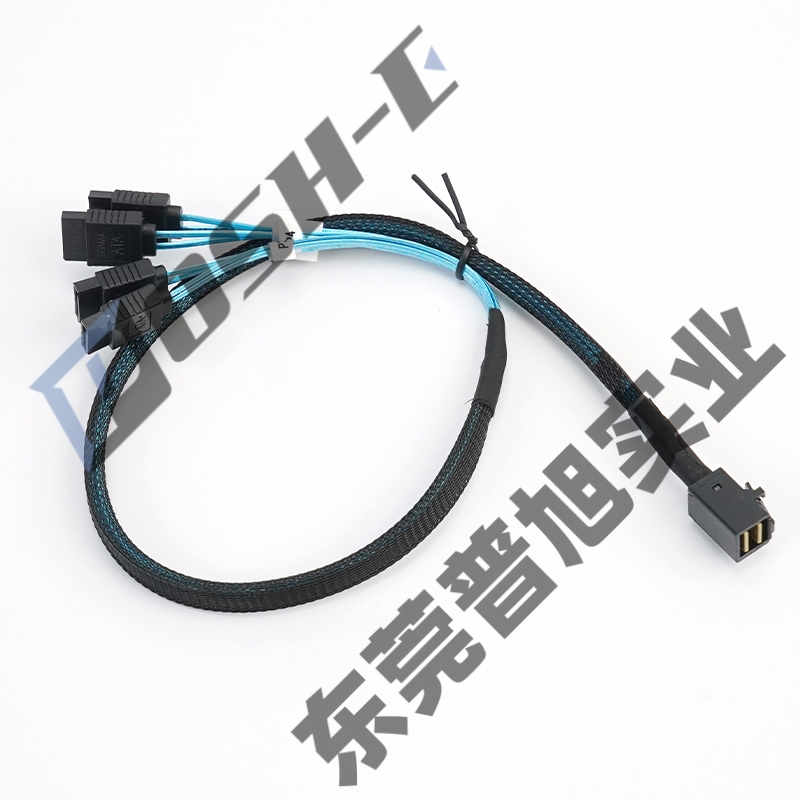
MINI SAS HD 4TO SATA 7P
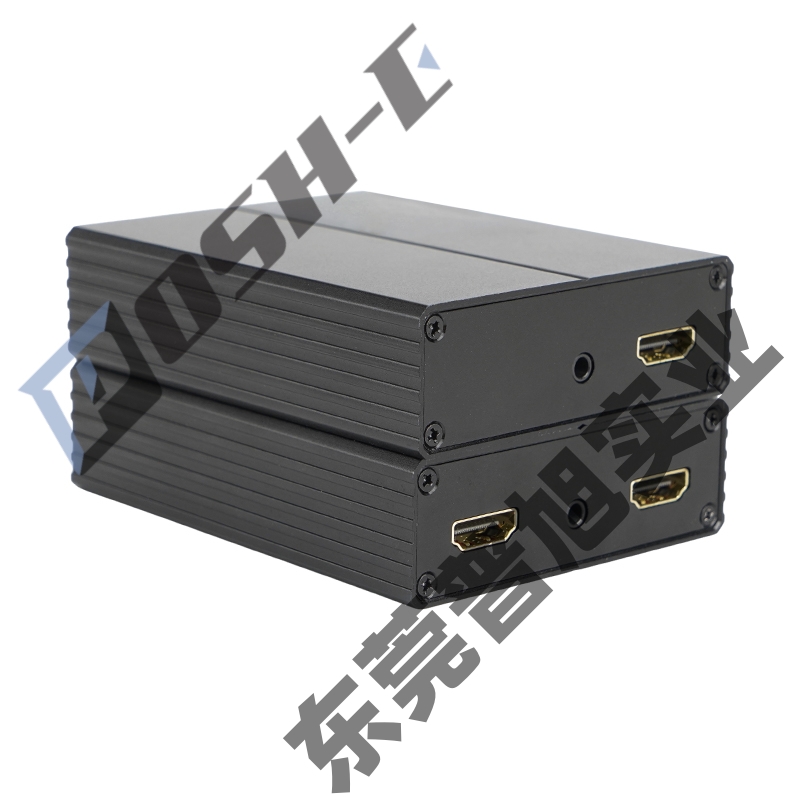
B1HIR光纤延长器
6P电源触发线
TYPE-C四合一拓展坞 Type-c TO USB3.0*4
同类文章排行
- HDMI、DisplayPort、VGA 视频输出接口:接口识别、信号传输与连接选型
- VESA DisplayHDR 1400 标准下显示器视频线选型指南
- 普旭抗干扰线材:HDMI EMI测试
- RJ45(GigE)接口技术详解
- VR配线方案详解:三合一复合线缆与USB-C直连方案选型指南
- 分离式设计如何带来布线与施工便利?
- 剥线为何是加工链条中精度要求最高的环节?
- USB-C 转 TOSLINK 光纤线工艺详解
- 跨机柜光互联完整信号流转过程
- FAU 光纤阵列单元核心部件构成与关键工艺
最新资讯文章
您的浏览历史
